Набори даних
Набором даних є структуровані дані одного типу: замовлення, товари, клієнти тощо (аналог аркуша в Excel). Кожне окреме замовлення, товар або клієнт є записом (аналог рядка в цьому аркуші).
Набір даних визначає те, які властивості має кожен з його записів. Наприклад, товар може мати фотографію, назву й ціну, клієнт — ім’я, телефон, адресу тощо.
Окрім властивостей, набори даних описують те, у яких станах можуть знаходитися записи. Використовуючи той самий приклад, товари можуть бути в наявності або розпроданими, а клієнти — новими, постійними чи втраченими.
Завдяки репрезентаціям, працювати із записами в межах різних наборів даних можна по-різному. Відслідковувати стан замовлень може бути зручнішим на Kanban-дошці або діаграмі Ґанта, переглядати товари — у вигляді таблиці, аналізувати клієнтів — за допомогою воронки продажів. Можна використовувати одразу декілька репрезентацій для того, щоб бачити одні й ті самі дані під різними кутами.
Користувачі можуть мати різний доступ до даних у залежності від їхніх ролей. Наприклад, кур’єр не повинен знати закупівельну ціну того, що він доставляє, а кухарю не має бути доступна інформація про замовника.
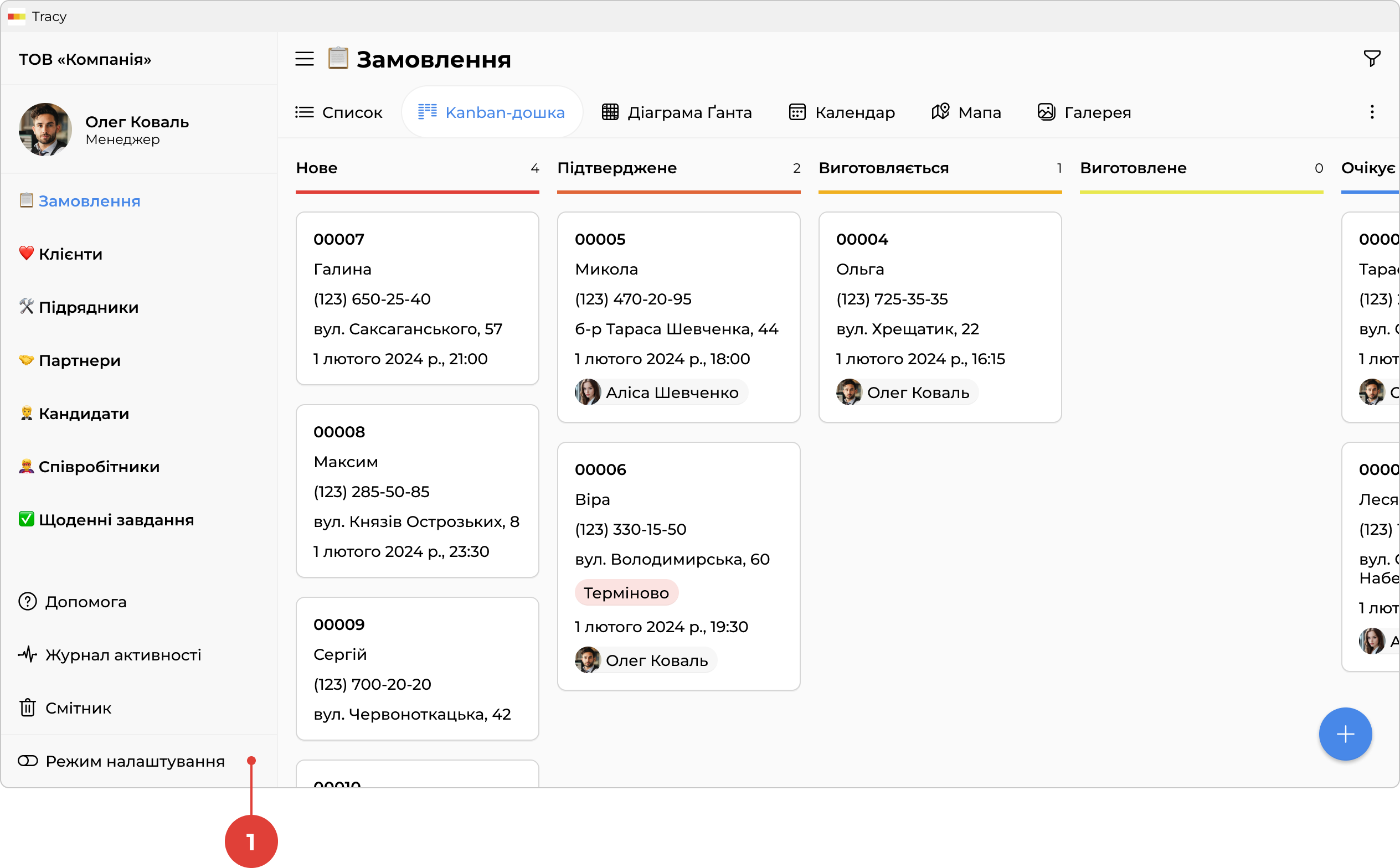
Усі набори даних відображаються в каталозі в бічній панелі. Щоб керувати ними, активуйте режим налаштування, натиснувши відповідний перемикач ① у нижній частині бічної панелі.
Додавання набору даних
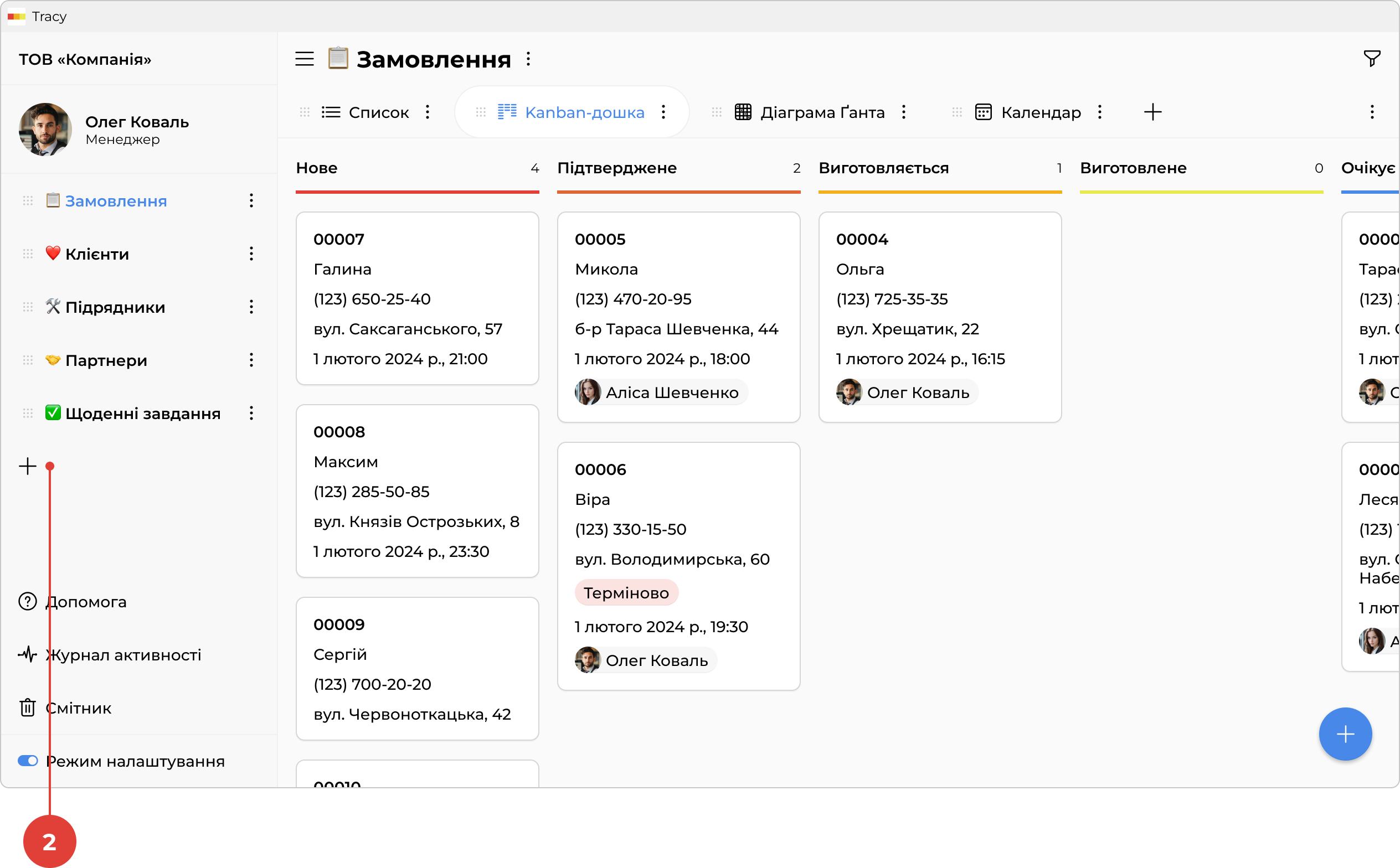
Щоб додати набір даних, активуйте режим налаштування, натисніть іконку «+» ② під каталогом у бічній панелі й виберіть відповідний пункт контекстного меню.
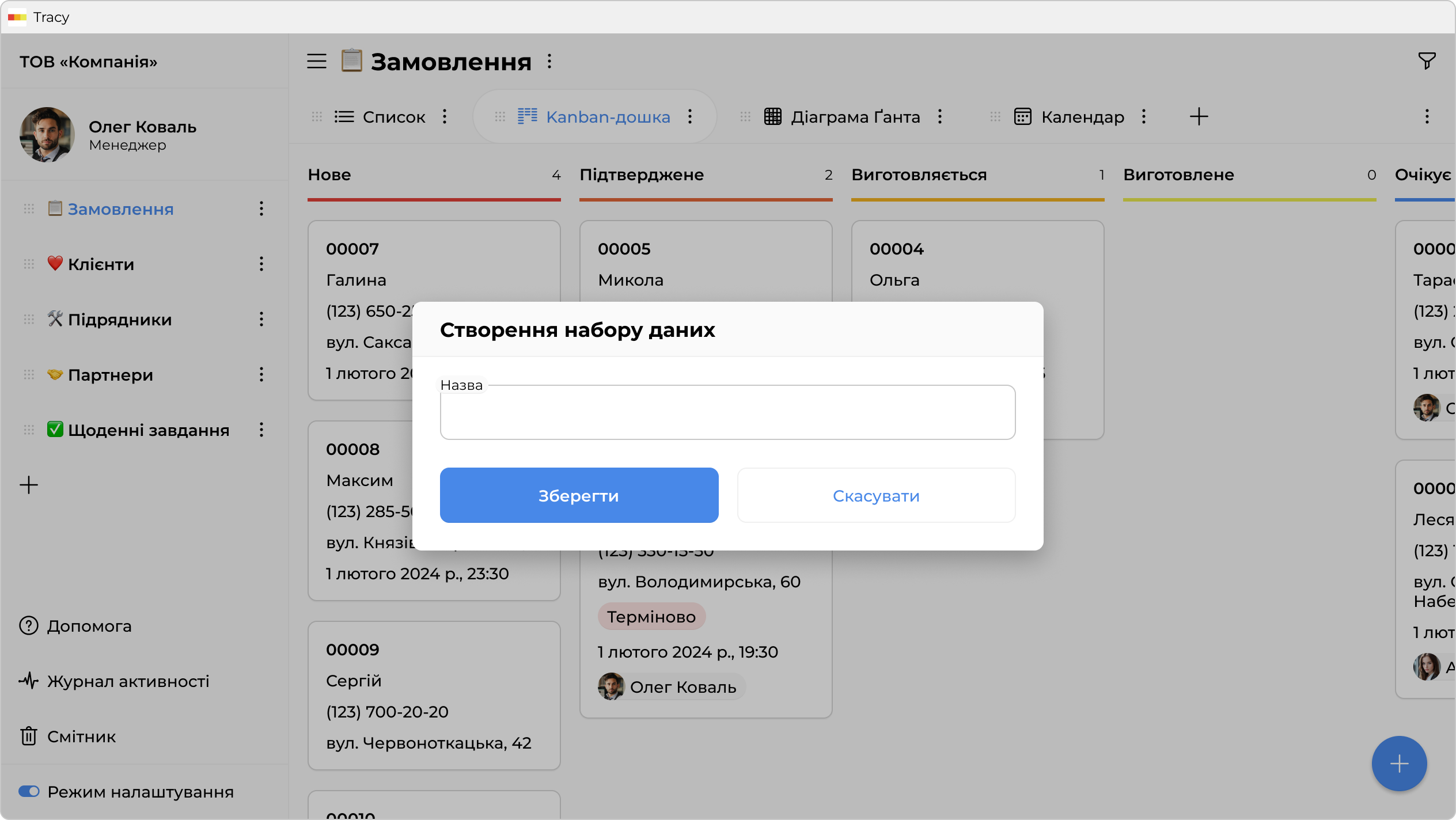
У вікні, що відкрилося, укажіть назву набору даних і натисніть «Зберегти». Після створення набір даних одразу відкриється — з трьома початковими властивостями й станами, з яких можна почати роботу.
Налаштування набору даних
Щоб перейти до налаштувань набору даних — його властивостей, станів і доступу — активуйте режим налаштування й виберіть пункт «Налаштувати» контекстного меню поруч із його назвою в каталозі в бічній панелі або в робочій зоні.
Керування репрезентаціями
Керування репрезентаціями відбувається безпосередньо в робочій зоні. Відкрийте набір даних, активуйте режим налаштування, перейдіть до селектора репрезентацій у верхній частині робочої зони — там можна перемикатися між наявними репрезентаціями, а також додавати нові.
Перейменування набору даних
Щоб перейменувати набір даних, активуйте режим налаштування й виберіть пункт «Перейменувати» контекстного меню поруч із його назвою в каталозі в бічній панелі або в робочій зоні.
Дублювання набору даних
Щоб дублювати набір даних, активуйте режим налаштування й виберіть пункт «Дублювати» контекстного меню поруч із його назвою в каталозі в бічній панелі або в робочій зоні.
Активація та деактивація набору даних
Деактивовані набори даних не відображаються в каталозі в бічній панелі для звичайних користувачів — вони видимі лише для користувачів із розширеним або повним рівнем доступу до системних налаштувань, і тільки в режимі налаштування. Це зручно, щоб приховати неактуальні дані без їхнього видалення або налаштувати новий набір даних, не показуючи його решті команди до готовності.
Щоб активувати або деактивувати набір даних, активуйте режим налаштування й виберіть відповідний пункт контекстного меню поруч із його назвою в каталозі в бічній панелі або в робочій зоні.
Видалення набору даних
Щоб видалити набір даних, активуйте режим налаштування й виберіть пункт «Видалити» контекстного меню поруч із його назвою в каталозі в бічній панелі або в робочій зоні.