Як це працює › Робочий простір
Користувачі
Користувачами є всі, хто має доступ до вашого робочого простору в Tracy (наприклад, ви або ваші колеги). Користувачі можуть мати доступ до даних і призначатися відповідальними за виконання завдань, замовлень тощо. Які саме дані доступні користувачу для перегляду або редагування, визначає його роль і налаштування наборів даних.
У Tracy існує два типи користувачів:
- Звичайні користувачі. Представляють реальних людей, використовують для входу електронну пошту й акаунти Apple або Google.
- Гості. Входять за допомогою унікального посилання, можуть представляти як окрему людину, так і групу людей (наприклад, команду вашого клієнта, якій потрібен доступ до завдань за їхнім проєктом).
Доступ до системних налаштувань
Звичайні користувачі, на відміну від гостей, можуть також мати доступ до системних налаштувань трьох рівнів:
- Вибірковий — керування лише певними дашбордами й наборами даних.
- Розширений — керування всіма дашбордами, наборами даних, ролями й користувачами (за винятком користувачів із повним рівнем доступу).
- Повний — керування всім робочим простором без обмежень, включно з його видаленням, підпискою та білінгом.
Керування користувачами
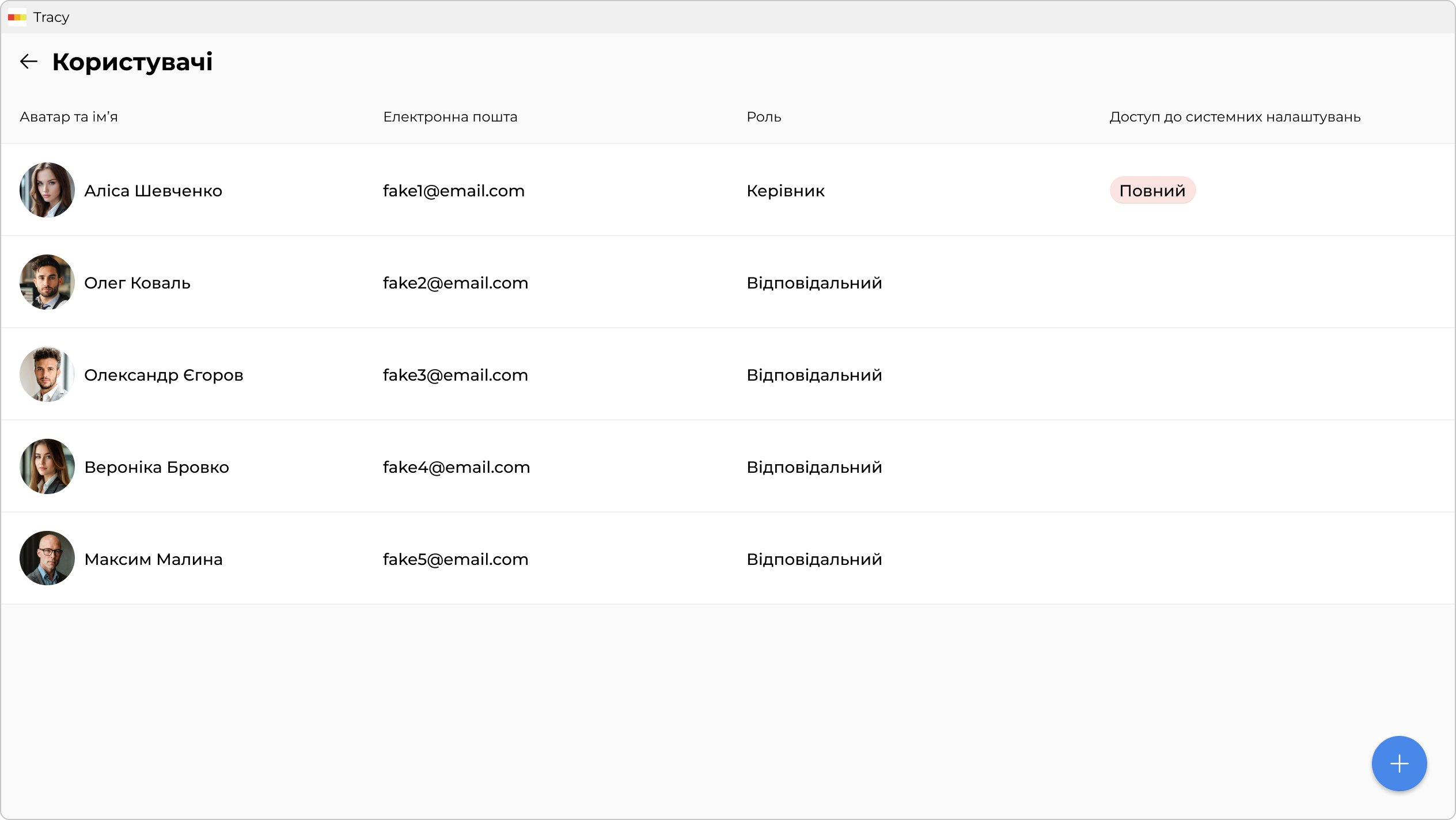
Щоб керувати користувачами, спочатку перейдіть на екран робочого простору, натиснувши на його назву в бічній панелі, а потім натисніть «Користувачі» ①.
Додавання користувача
Щоб додати користувача, натисніть блакитну кнопку «+» праворуч знизу екрану.
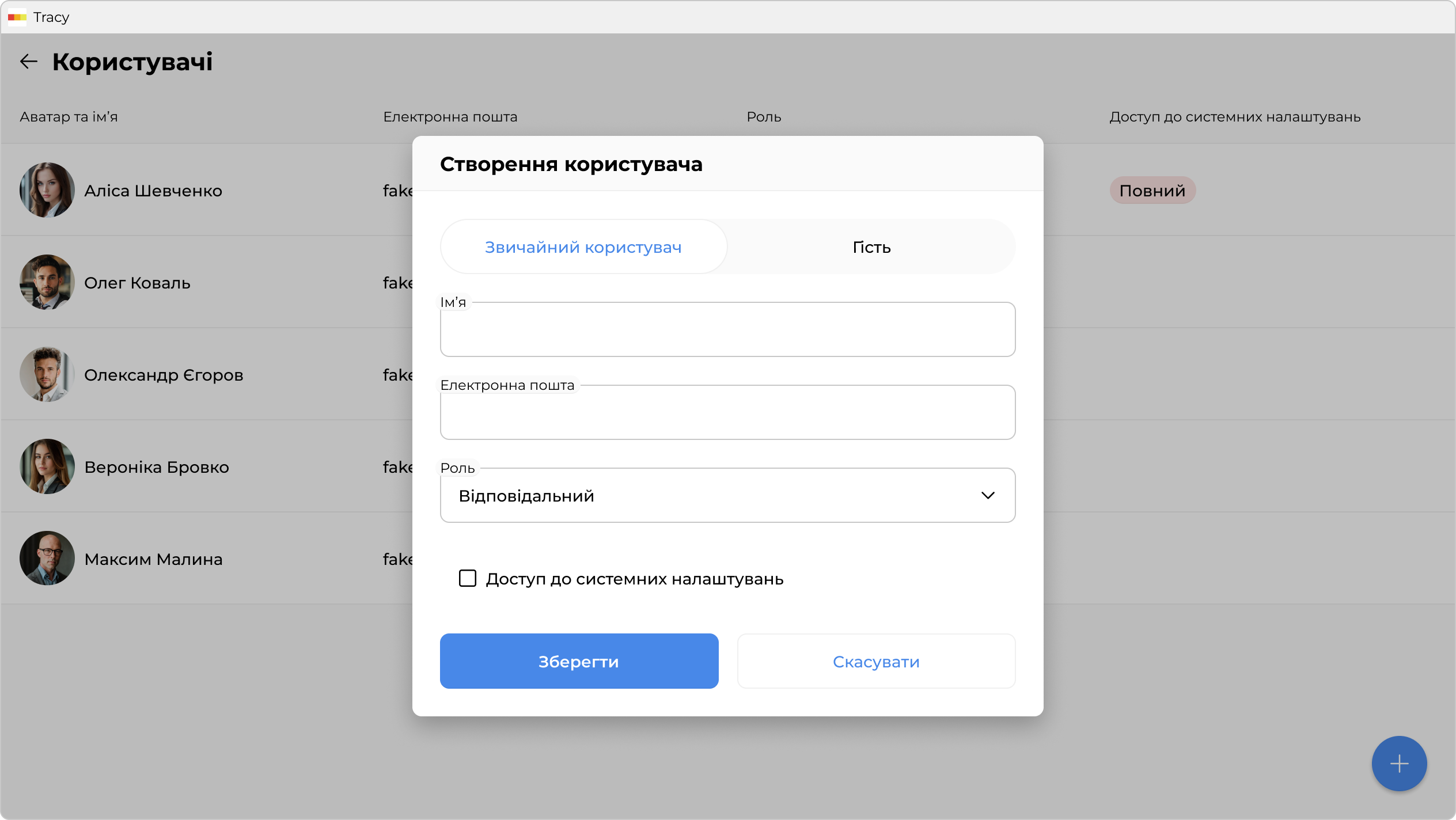
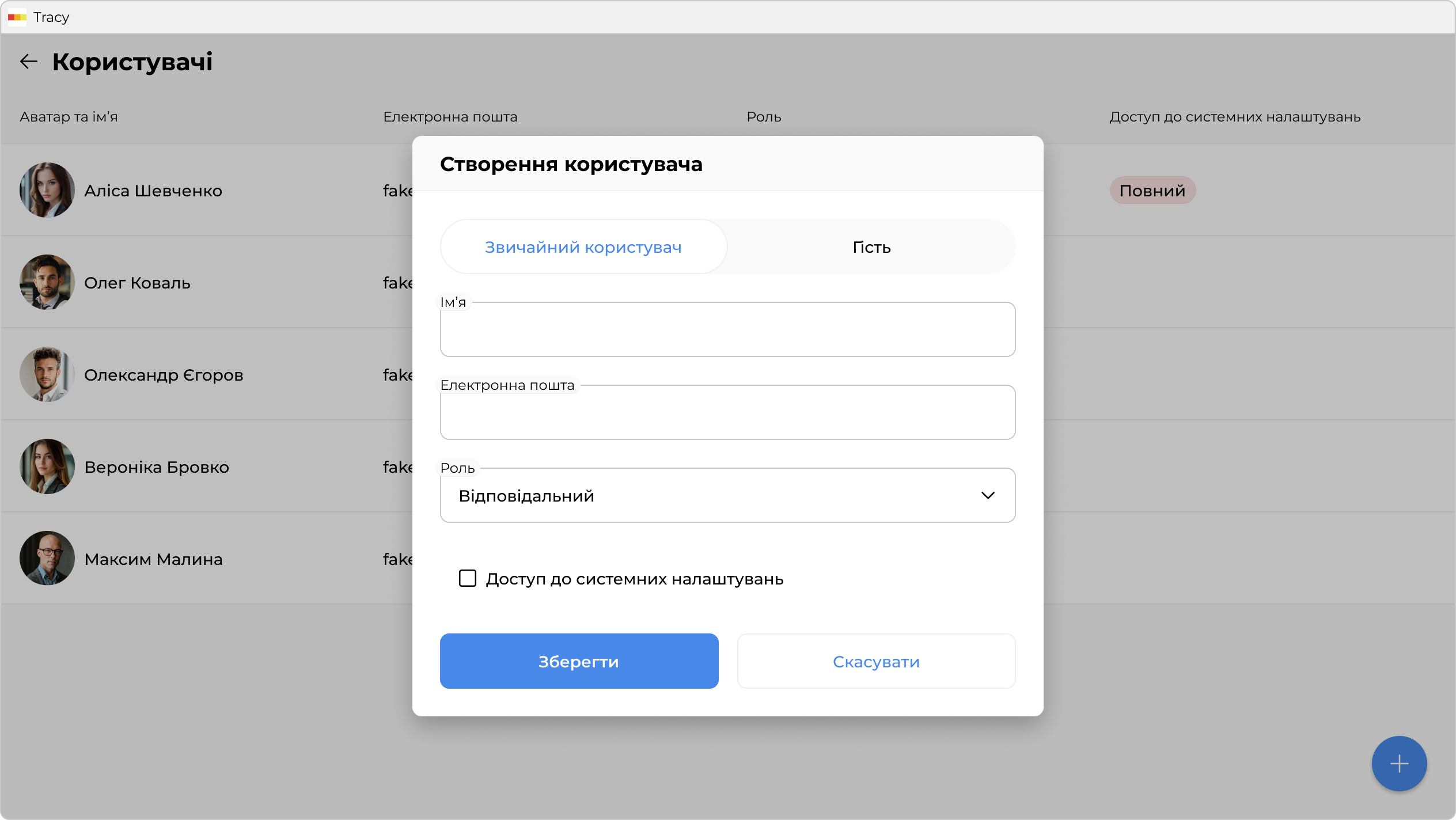
У вікні, що відкрилося, укажіть тип користувача, його ім’я, електронну пошту, роль, рівень доступу до системних налаштувань і натисніть «Зберегти».
Зміна даних користувача
Щоб змінити дані користувача, натисніть відповідний рядок у списку користувачів, внесіть зміни у вікні, що відкрилося, і натисніть «Зберегти».
Активація та деактивація користувача
Користувачі, яких було деактивовано, втрачають можливість входу в робочий простір, а також не впливають на обмеження тарифного плану щодо кількості користувачів. При цьому вони продовжують відображатись у завданнях чи замовленнях, на які їх було призначено.
Щоб активувати або деактивувати користувача, натисніть відповідний рядок у списку користувачів і у вікні, що відкрилося, виберіть відповідний пункт контекстного меню.
Видалення користувача
Щоб видалити користувача, натисніть відповідний рядок у списку користувачів і у вікні, що відкрилось, виберіть пункт «Видалити» контекстного меню.