Дашборди
Дашборд може агрегувати й відображати дані з одного або декількох наборів даних одночасно. На відміну від наборів даних, дашборди не зберігають дані безпосередньо, а лише показують їх у зручному вигляді завдяки репрезентаціям.
Це зручно, наприклад, щоб мати спільний календар, який об’єднує завдання, зустрічі й дедлайни з різних джерел. Або щоб бачити зведені звіти по всіх проєктах одночасно. Чи збирати в одному місці всі справи, на які призначений певний співробітник.
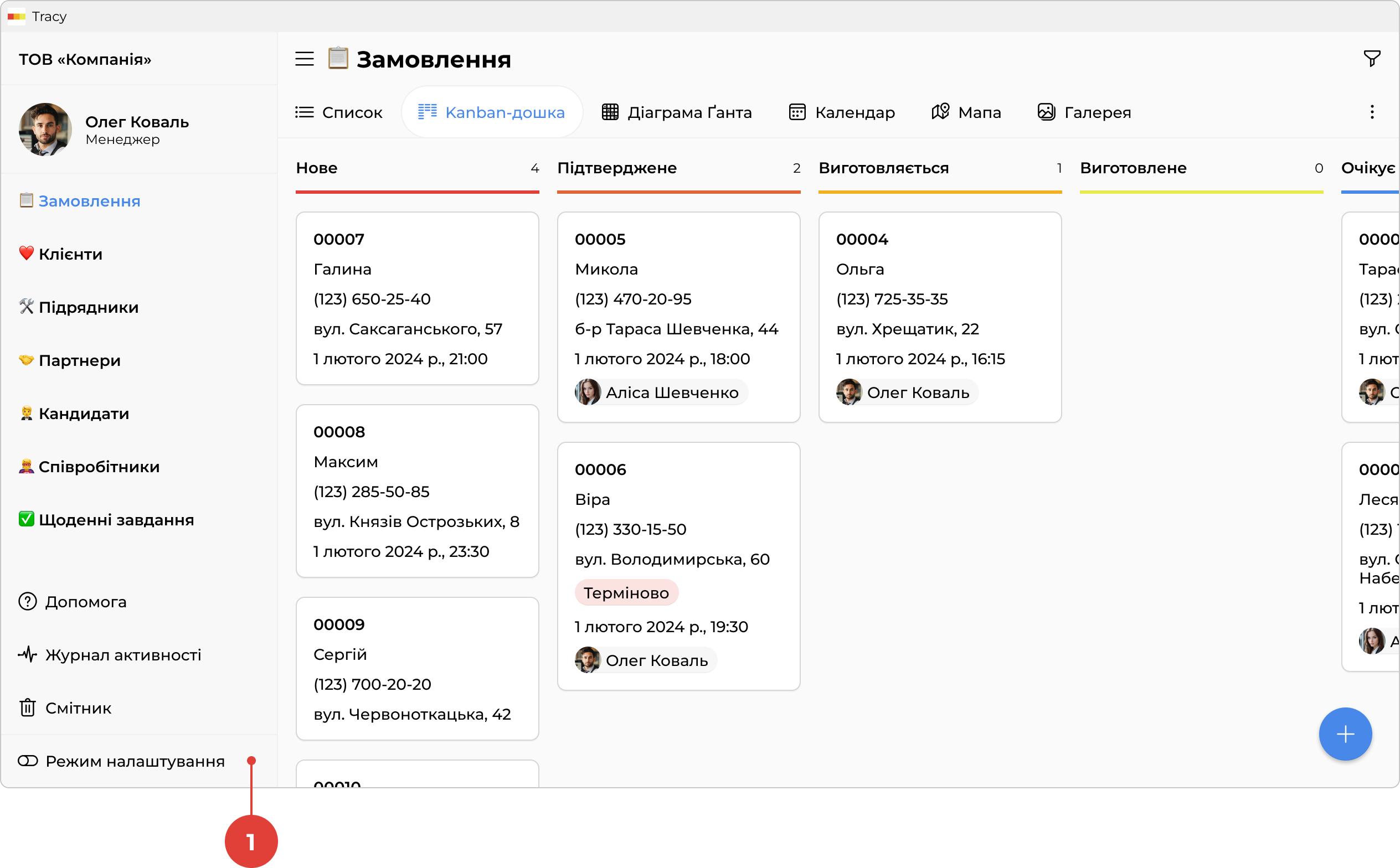
Усі дашборди відображаються в каталозі в бічній панелі. Щоб керувати ними, активуйте режим налаштування, натиснувши відповідний перемикач ① у нижній частині бічної панелі.
Додавання дашборду
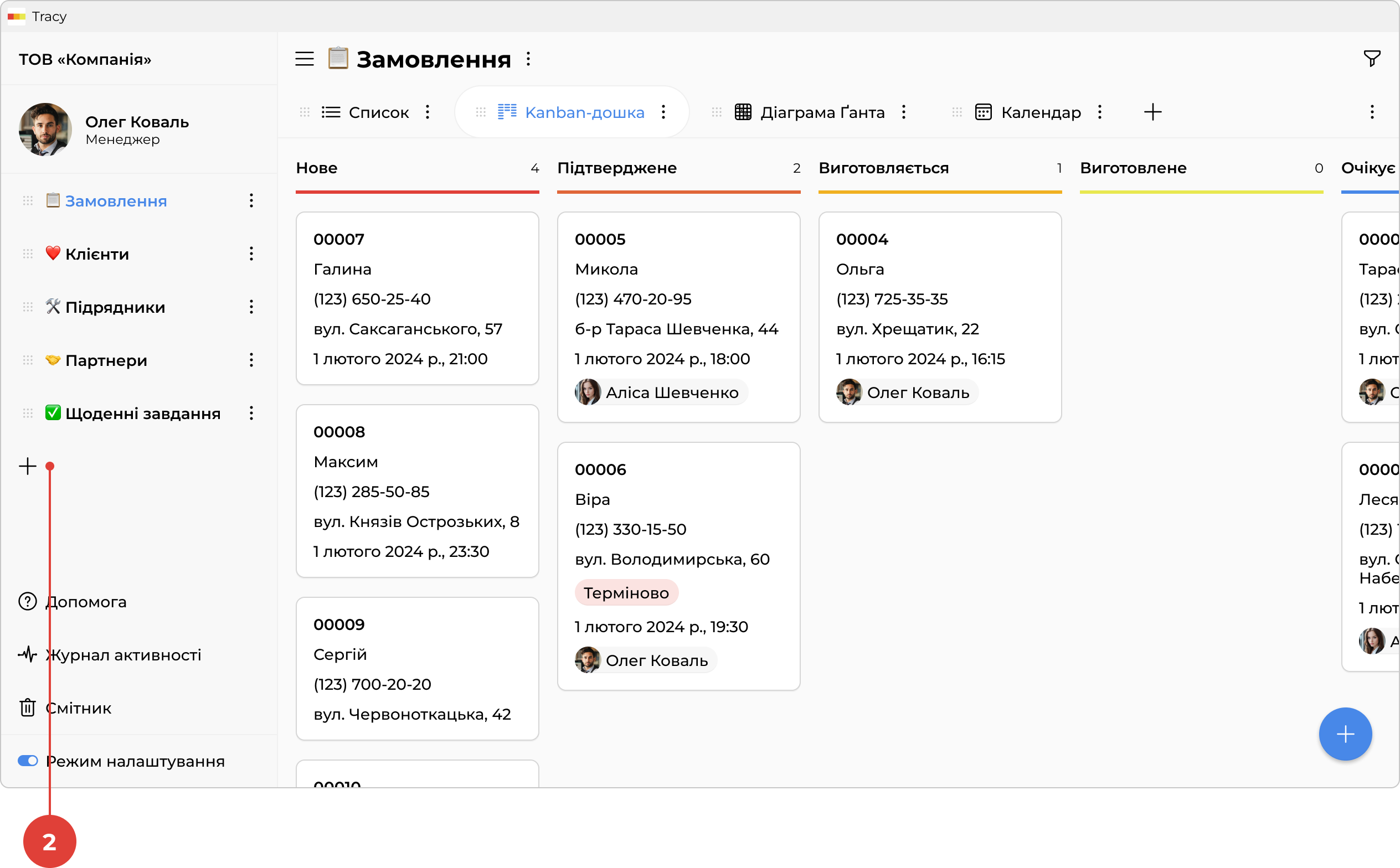
Щоб додати дашборд, активуйте режим налаштування, натисніть іконку «+» ② під каталогом у бічній панелі й виберіть відповідний пункт контекстного меню.
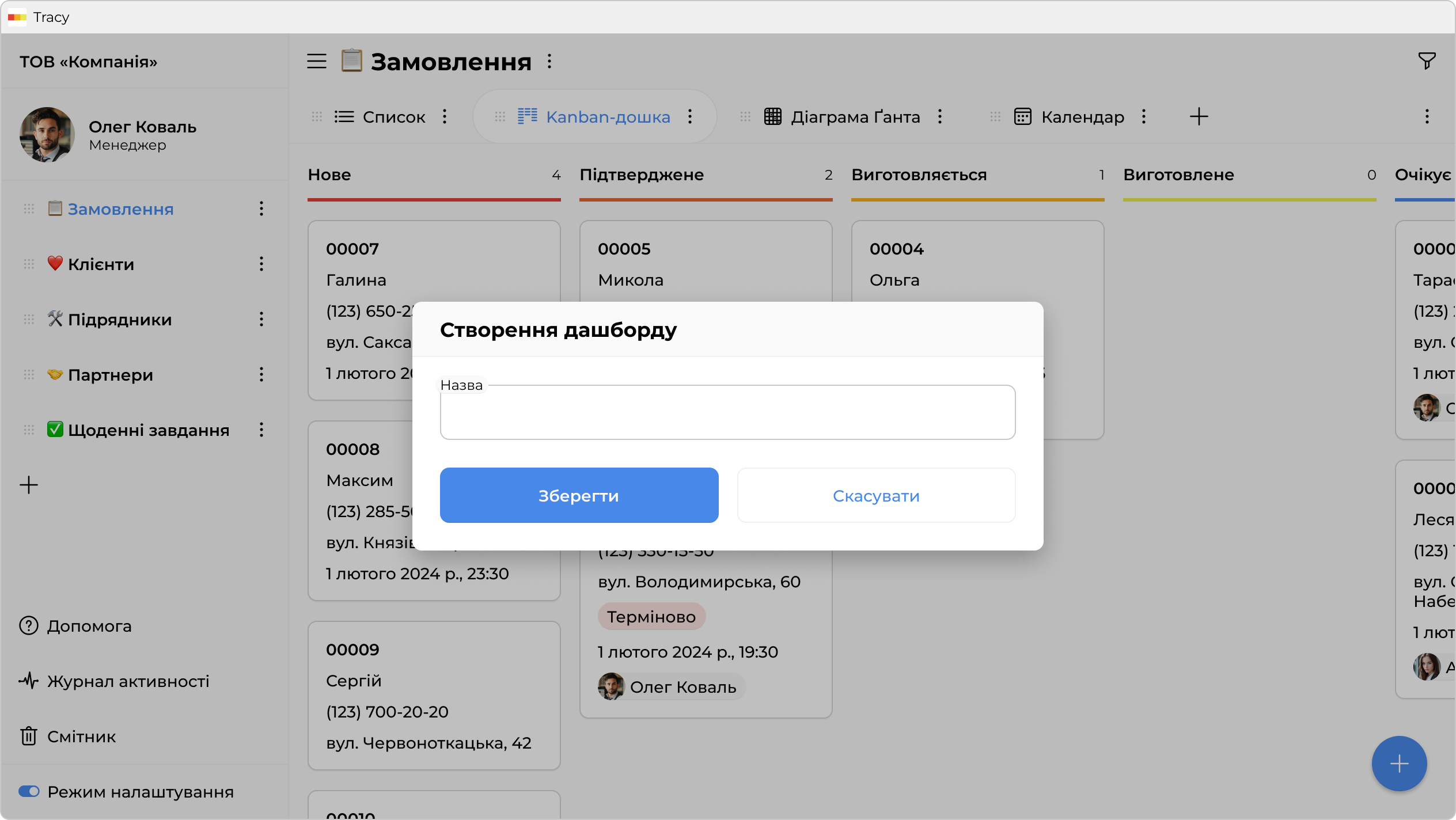
У вікні, що відкрилося, укажіть назву дашборду й натисніть «Зберегти». Після створення дашборд відразу відкриється — можна починати додавати репрезентації.
Керування репрезентаціями
Керування репрезентаціями відбувається безпосередньо в робочій зоні. Відкрийте дашборд, активуйте режим налаштування, перейдіть до селектора репрезентацій у верхній частині робочої зони — там можна перемикатися між наявними репрезентаціями, а також додавати нові.
Перейменування дашборду
Щоб перейменувати дашборд, активуйте режим налаштування й виберіть пункт «Перейменувати» контекстного меню поруч із його назвою в каталозі в бічній панелі або в робочій зоні.
Видалення дашборду
Щоб видалити дашборд, активуйте режим налаштування й виберіть пункт «Видалити» контекстного меню поруч із його назвою в каталозі в бічній панелі або в робочій зоні.