Фотографія, ім’я та електронна пошта
Щоб змінити фотографію, ім’я або електронну пошту, спочатку перейдіть на екран профілю, натиснувши на своє ім’я в бічній панелі.
Зміна імені
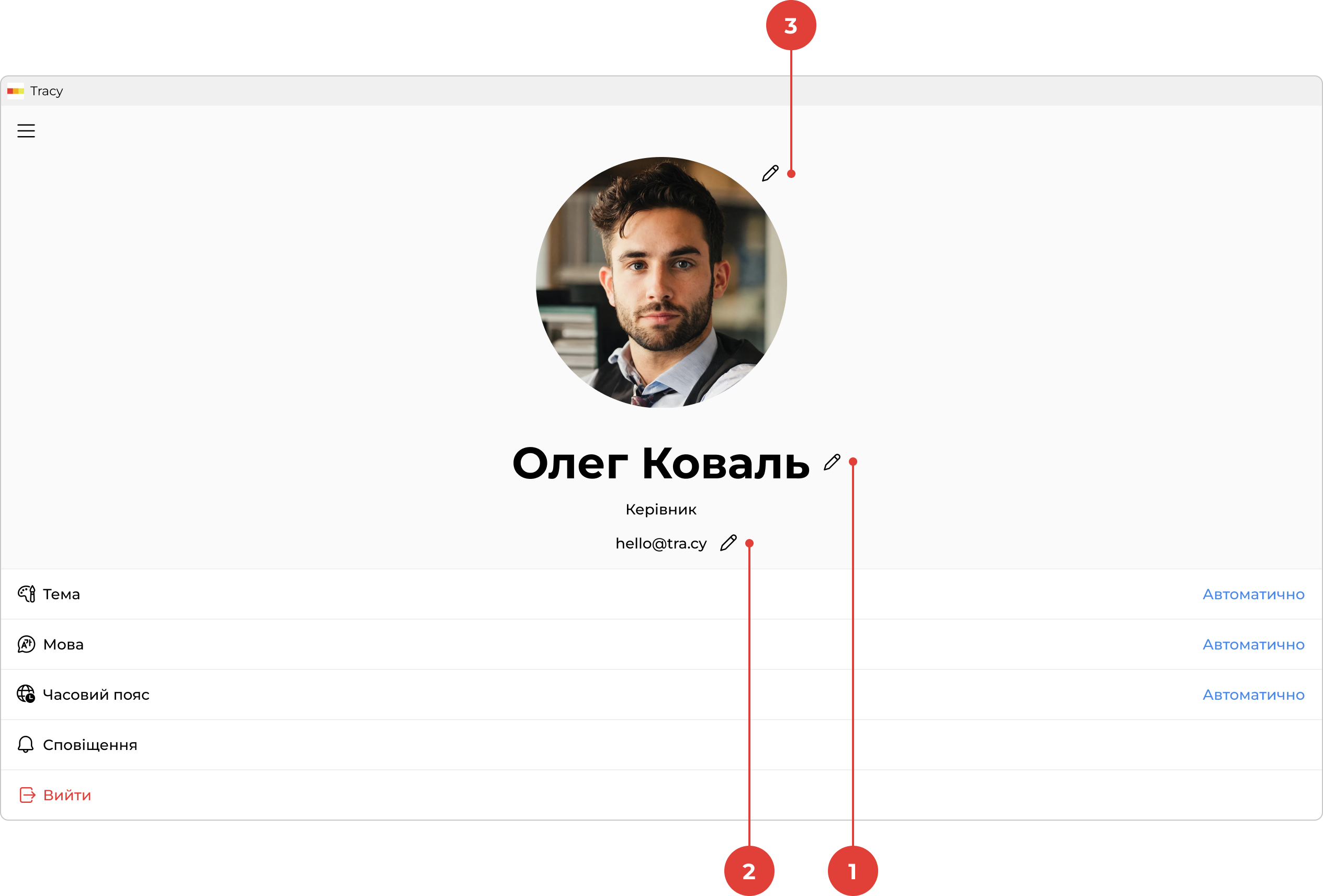
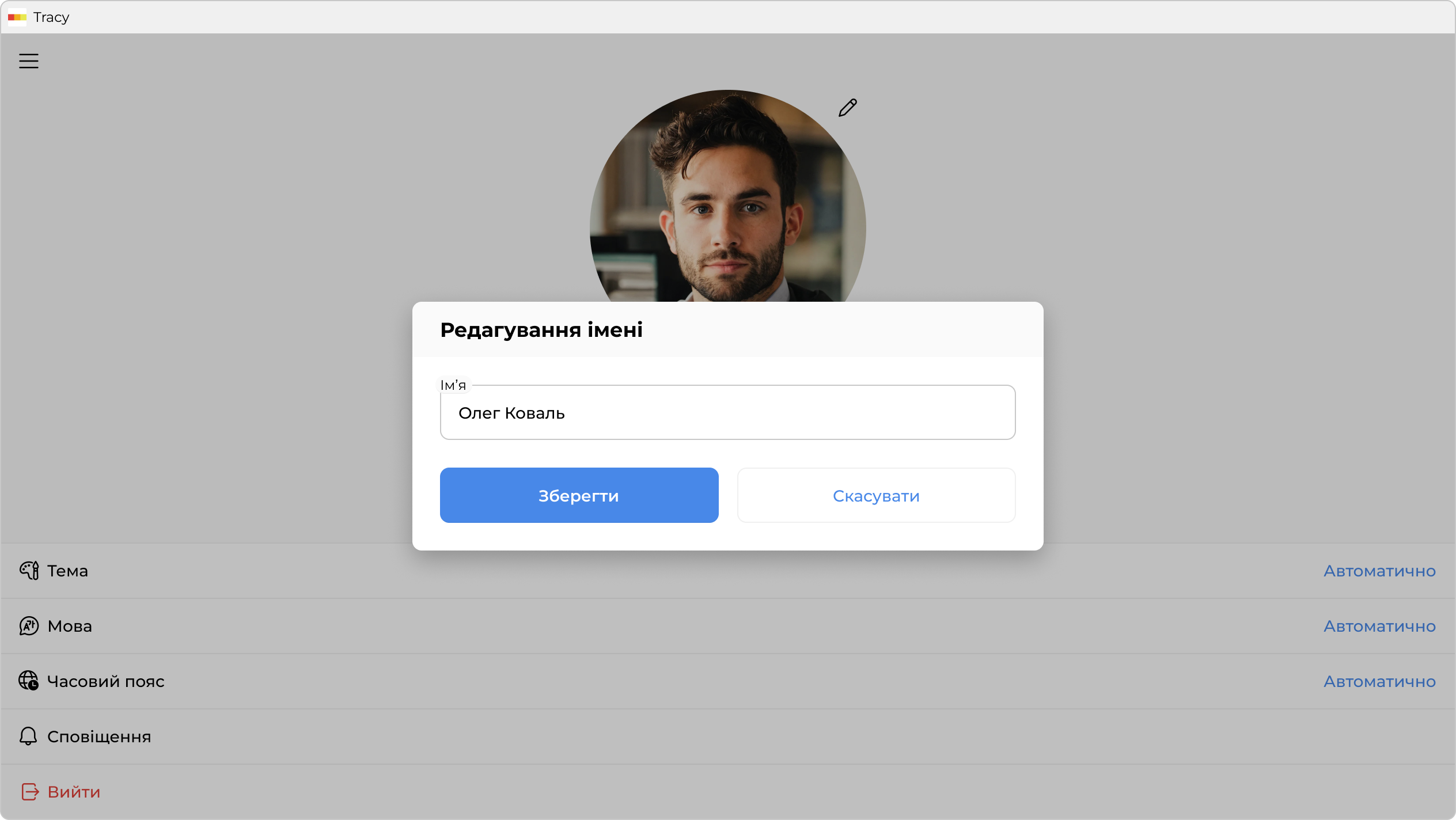
Щоб змінити ім’я, натисніть іконку олівця ① праворуч від нього, внесіть зміни у вікні, що відкрилося, і натисніть «Зберегти».
Зміна електронної пошти
Щоб змінити електронну пошту, натисніть іконку олівця ② праворуч від неї, внесіть зміни у вікні, що відкрилося, і натисніть «Зберегти».
Зміна або видалення фотографії
Щоб встановити фотографію, натисніть іконку олівця ③ праворуч від тимчасового зображення та виберіть фотографію. Якщо ваш пристрій обладнано камерою, ви зможете також використати її.
Щоб змінити або видалити вже встановлену фотографію, натисніть три крапки ③ праворуч від неї та виберіть відповідний пункт контекстного меню.